掌握 DeepL 翻译 的常见功能与设置,需要先完成账户与订阅配置、界面语言与快捷键设置,以及文本与文档的上传流程;接着配置自定义词典、术语表和翻译记忆以确保一致性,最后通过导出、隐私与批量处理选项优化工作流程并结合 API 或桌面应用提升效率。
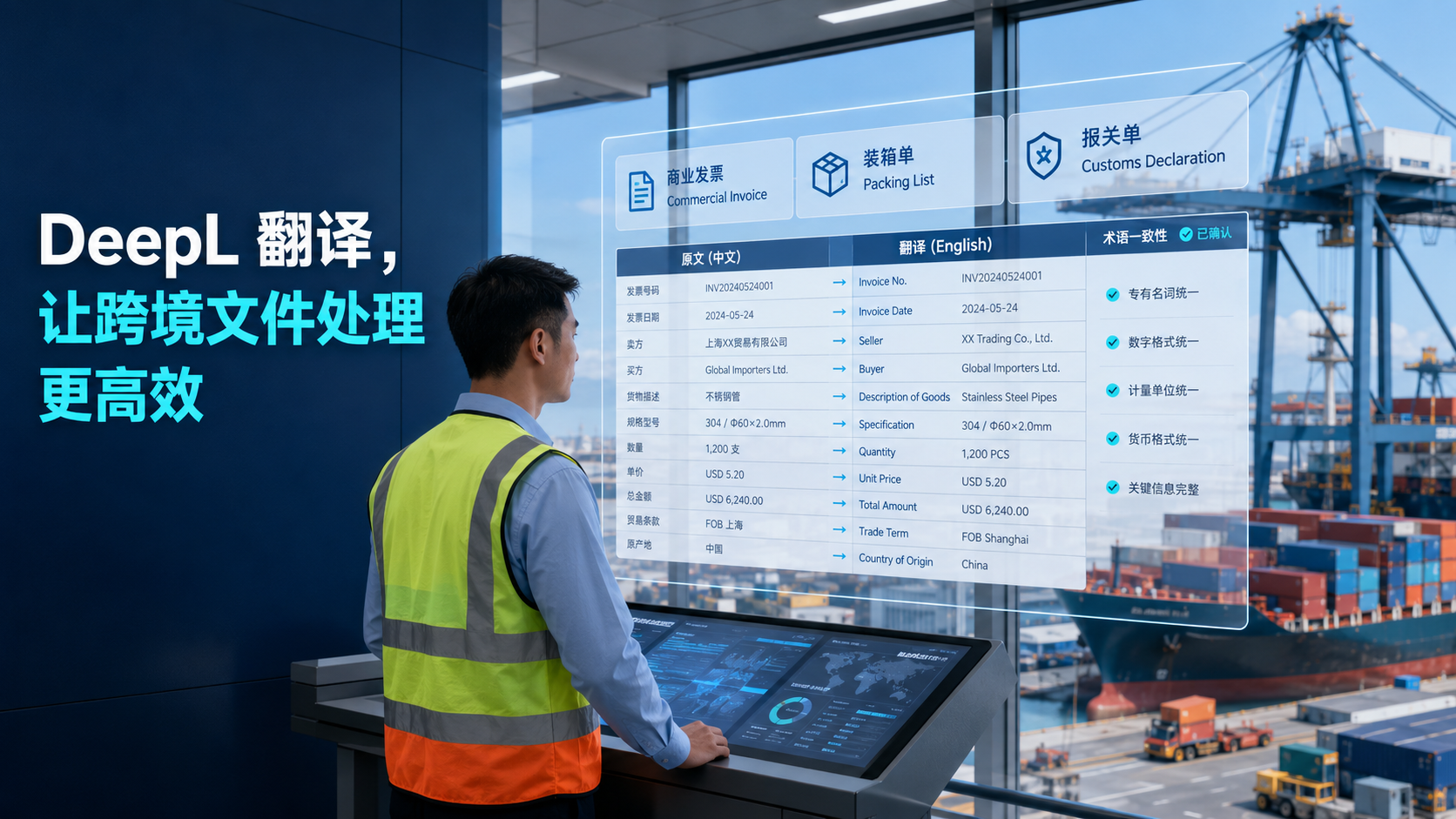
DeepL翻译:入门与账户设置概览
创建并验证 DeepL 翻译 账户
- 创建账户:在 DeepL 官网输入邮箱并设置密码后,检查邮箱中的验证邮件并完成激活,这样可获得基础免费额度并开启个人设置入口,便于后续订阅与偏好调整。
- 选择订阅方案:对比免费版与付费版功能差异,评估月度或年度付费计划是否满足翻译量和 API 调用需求,确认发票、付款方式与团队帐户管理权限。
- 管理个人资料:进入账户设置填写个人信息、首选语言与时区,启用双因素认证并查看已连接设备与会话,定期审查安全设置以保障账户安全。
启用 DeepL 翻译 的付费功能与团队管理
- 开通团队或企业版:在订阅页面选择团队或企业套餐后,邀请成员并分配权限,设置结算负责人,确保团队共享的翻译记忆与术语库符合组织需求。
- 配置 API 访问:生成 API 密钥并设置访问限制,记录密钥用途与安全措施,合理安排调用频率和并发,避免超额计费并保障服务稳定性。
- 设置结算与发票:在账单页面绑定公司信息并保存发票抬头,选择自动续费或手动续费模式,定期导出账单以便财务核对与成本控制。
DeepL翻译:界面与语言偏好操作指南
调整 DeepL 翻译 的界面语言与主题
- 更改界面语言:在设置中选择首选界面语言,保存后页面即刻生效,适用于桌面应用与网页版,帮助熟悉操作并提升使用效率与可读性。
- 切换浅色与深色主题:在外观设置选择主题偏好,启用系统主题同步可随操作系统自动切换,减轻长时间使用时的视觉疲劳并优化阅读体验。
- 调整字体与显示密度:通过显示设置修改字体大小与行间距,适配不同屏幕和视力需求,确保翻译结果清晰易读并便于对照原文进行校对。
设置 DeepL 翻译 的快捷键与输入偏好
- 配置快捷键:在快捷键选项中分配常用操作的组合键,如复制、粘贴和提交翻译,设置后可极大提升翻译效率并减少重复点击带来的操作成本。
- 选择输入模式:在文本输入偏好中选择是否启用自动检测语言或手动选择源语言,依据内容复杂度选择模式以保证翻译准确性与速度平衡。
- 启用智能建议:打开拼写建议与自动纠错功能可在输入时发现明显错误,结合术语优先级设置使系统优先应用自定义词条,提升专业文档一致性。
DeepL翻译:文本与文档翻译实操步骤
执行单次文本翻译并优化结果
- 粘贴文本进行翻译:将待翻译文本粘贴到输入框并选择目标语言,检查自动检测结果是否准确,如需精确控制请手动指定源语言再点击翻译按钮。
- 应用替代词与术语表:在翻译结果中使用术语表替换建议词项,或在自定义词典中添加常用术语以便下一次翻译自动优先使用标准表达确保一致性。
- 逐段校对并导出:对照原文逐段校对译文,使用复制或导出功能将校对后的文本保存为文档或粘贴回目标编辑器中,确保格式与语意完整。
批量文档翻译与格式保留操作
- 上传文档批量处理:在文档翻译入口上传多个支持格式(如 DOCX、PPTX、PDF),配置目标语言并选择保留格式后开始翻译,系统将自动保持排版与样式。
- 检查敏感信息与隐私:在上传前对文档进行敏感信息筛查或脱敏处理,确认是否使用在线翻译存储翻译内容以符合公司或法规的隐私合规要求。
- 下载并验收输出文件:翻译完成后下载目标文件并在本地打开检验格式、段落与图片位置,必要时在原文档中手动微调以确保排版与术语一致。
DeepL翻译:自定义词典与翻译记忆高级使用
创建并维护 DeepL 翻译 的术语表
- 建立术语表结构:在术语管理中新增词条并填写源语与目标语对应项,标注使用场景与优先级以便系统在翻译时优先应用企业或行业标准术语。
- 导入与导出术语:通过 CSV 或 Excel 模板批量导入术语表,定期导出以便审校并与本地术语库同步,确保跨项目团队使用统一词汇标准。
- 审核术语冲突:设置术语审核流程以处理同一词条出现的多种翻译方案,通过版本记录回溯历史更改并维持术语库的一致性与可追溯性。
启用并优化翻译记忆(TM)
- 激活翻译记忆功能:在账户或项目设置中开启 TM 后,系统会记录已确认的句对以便下次相似或相同句子自动建议,显著加快重复内容翻译与风格一致性。
- 清理与合并记忆库:定期审查翻译记忆中的低质量或错误条目,合并重复条目并删除不再适用的记录,以提升匹配质量与检索速度。
- 设置 TM 优先级与过滤:为不同项目设定 TM 优先级并应用过滤规则(如日期范围或来源项目),确保高优先级记忆在关键翻译中优先匹配。
DeepL翻译:工作流程整合与效率提升技巧
集成 DeepL 翻译 至常用办公工具
- 连接到办公套件:使用 DeepL 提供的插件或扩展将翻译功能嵌入 Word、PowerPoint 或 Google Docs 中,实现免切换的文档内直接翻译与术语同步。
- 通过 API 自动化流程:利用 API 将翻译流程接入内容管理系统或客服工具,设置触发器与回调以实现自动翻译、审校与回写,节省人工操作时间。
- 使用桌面与移动应用:安装 DeepL 桌面应用与移动版以便随时调用翻译,启用剪贴板翻译功能快速翻译临时文本并将结果粘贴到目标应用中。
提高翻译效率的实用技巧与故障排除
- 利用快捷键与模板:为常用翻译场景准备模板文本并结合快捷键快速填充,减少重复输入并统一措辞,适合邮件回复、产品描述等高频任务。
- 排查翻译异常:遇到不符合预期的译文时,检查源语检测是否错误、术语表是否覆盖、翻译记忆优先级以及是否存在并发请求导致的延迟。
- 备份与版本控制:对重要术语库、翻译记忆与导出的译稿进行定期备份,使用版本控制记录变更历史以便快速回退或审计修改来源。
常见问题 1:DeepL 翻译 的免费版能否满足日常使用?
免费版适合个人或偶尔翻译需求,可以应对短文本翻译与基本文档处理,但对大量文档、API 调用或团队协作需求,建议升级到付费方案以获得更高额度与企业功能。
常见问题 2:如何保证 DeepL 翻译 的术语一致性?
通过建立并维护术语表与翻译记忆,设置项目优先级并在团队内推广使用统一术语库,定期审校并导入标准词汇表,能有效保证不同文档间的一致性。
常见问题 3:DeepL 翻译 的隐私与数据安全如何保障?
企业用户可选择不保留在线翻译内容并在帐户隐私设置中禁用存储,付费方案还提供更严格的数据处理协议与企业级合规选项,建议在上传敏感文件前确认隐私策略。
常见问题 4:遇到翻译质量问题应如何反馈?
可通过应用内反馈功能提交问题示例并附上源文与期望翻译,或在术语与翻译记忆中添加正确对照,同时联系支持团队以便系统优化与问题追踪。