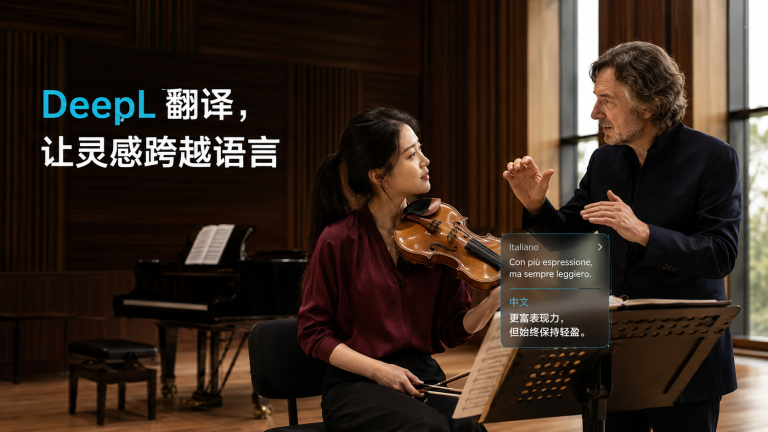
通过系统化使用DeepL翻译的分段预译、术语记忆和对照阅读策略,并结合快捷键与批注工具,你可以在短时间内抓住段落主旨、减少查词频次并建立个人术语库,从而将阅读外文资料的时间与认知负担显著降低,形成高效的长期阅读流程与复习闭环。

DeepL翻译:如何准备阅读前的工具与资料
安装与登录DeepL翻译并绑定常用设备
- 准备环境:在电脑和手机上安装DeepL翻译应用或使用网页版,并登录同一账号以便同步历史和收藏,确保在不同设备间阅读时能无缝切换与调用已保存的翻译结果和术语库。
- 配置权限:为DeepL授予必要的剪贴板和系统权限,这样在浏览器或PDF阅读器中复制文本时能快速调用翻译窗口,减少手动复制粘贴的步骤,提高操作效率。
- 同步设置:在设置中开启历史记录和自定义词典同步,确认语言对、默认源语言和目标语言正确,以便每次翻译时省去重复选择,提高批量阅读时的一致性和速度。
整理阅读资料并按优先级分类
- 划分优先级:先将待读外文资料按重要程度和截止时间分组,优先处理需要快速获取结论的文章,使用DeepL进行重点段落翻译再决定是否全文深入阅读,以节省时间。
- 准备摘要链接:把资料的标题、摘要和关键段落收集到一个列表或笔记中,打开DeepL对这些关键段落先行翻译,便于快速判断是否值得投入更多时间进行细读。
- 格式统一:将PDF、网页或文本按可复制的格式整理,必要时先用OCR识别或将图片转文字,确保DeepL能直接处理文本内容,减少因格式问题带来的额外步骤。
DeepL翻译:如何配置与优化翻译设置以提升质量
设置首选语言与翻译风格
- 固定语言对:在DeepL的语言设置中确定常用源语言与目标语言,避免每次翻译都手动切换,从而节省时间并保证翻译结果的稳定性与一致性。
- 选择语体:针对学术或技术资料选择更正式的翻译风格,必要时在DeepL文本框中说明“采用学术语体”或调整结果表达,以减少后期修改工作量。
- 预设术语:把常见术语和专有名词加入自定义词典,以便DeepL在翻译时优先使用指定译法,降低专业词汇不一致带来的理解成本。
启用并管理自定义词典与术语表
- 创建术语表:把常见领域词汇、缩写和专有名词录入DeepL的术语管理,确保每次遇到相同词汇时翻译一致,帮助形成个人化的术语记忆库与阅读一致性。
- 定期更新:在阅读新资料时,遇到新的专业表达就及时加入术语表,以便后续自动替换,减少重复查词并提高后续阅读与翻译的效率。
- 共享与导出:将术语表导出并在团队间共享,或导入到其他阅读工具中,保证多人阅读时术语一致,减少沟通误差并加速集体研究进展。
DeepL翻译:如何在阅读中高效使用分段翻译与批注技巧
分段翻译以快速抓取段意
- 分段原则:把长段落拆成语义完整的小段或一句一句地翻译,通过DeepL逐段确认段落主旨,这样能在短时间内把握作者论点而不必逐字逐句全译。
- 重点优先:先翻译引言、结论和含有图表或数据解释的段落,再处理方法与细节部分,借助DeepL快速判断文章是否对你有用再决定是否深入阅读全文。
- 记录要点:每翻译完一段就在笔记中用简短句子记录关键信息,结合DeepL翻译结果形成对照笔记,便于后续复查与引用,避免重复翻译相同段落。
用批注工具结合DeepL保存上下文理解
- 边读边批注:在PDF或笔记工具中对翻译后的关键句加批注,注明原文位置与DeepL译文,形成原译对应的快速索引,便于日后回溯与引用证据。
- 保存原文片段:把原文与DeepL译文并列保存,记录上下文信息和个人理解差异,这样在遇到歧义时能迅速回到原句进行比对与重新判断。
- 整合笔记:将批注与术语表、摘录整合到同一笔记本或文献管理软件,形成结构化的知识条目,方便后续检索与持续学习。
DeepL翻译:如何结合快捷键与批量操作提升效率
掌握DeepL与系统快捷键减少操作成本
- 设置快捷键:为常用功能设置快捷键,如翻译选中文本、粘贴并翻译等,熟练使用后可在阅读时秒级完成翻译调用,显著降低频繁鼠标操作的时间浪费。
- 剪贴板联动:启用剪贴板监控或使用文本扩展工具,使复制原文时自动弹出DeepL窗口或自动粘贴并翻译,减少来回切换应用带来的中断和认知成本。
- 批量翻译技巧:将多个短段落合并后一次性粘贴到DeepL进行批量翻译,再按段落拆分译文,避免逐句提交带来的反复加载与等待。
使用模板与宏自动化常见流程
- 制作模板:为常见的阅读场景(如综述、实验方法、技术规格)准备翻译与笔记模板,配合DeepL的输出快速填充关键信息,缩短整理与归档时间。
- 配置宏命令:借助系统或第三方工具创建宏,一键执行复制、调用DeepL、粘贴译文与保存笔记的完整流程,实现从原文到整理稿的自动化操作。
- 复用流程:把成功提高效率的宏和模板保存并定期优化,形成可复用的阅读流水线,使未来的相似任务能以更低成本完成。
DeepL翻译:如何将翻译结果转化为长期记忆与研究产出
将翻译摘录变为结构化笔记
- 结构化记录:把DeepL翻译的关键信息按照“问题-方法-结论”或“背景-要点-引用”格式整理到笔记中,便于后续检索与学术写作时快速调用证据与引用片段。
- 标注来源:每条摘录标注原文页码、段落与DeepL译文日期,保证学术使用时能准确溯源,减少在写作或复盘时因找不到原文而浪费时间。
- 定期复习:把重要译文加入复习计划或利用间隔重复法复查摘录,配合DeepL对疑惑部分重新翻译与调整理解,转化为更稳固的长期记忆。
将翻译结果应用于写作与引用管理
- 生成引文草稿:用DeepL翻译的精确段落作为写作草稿的素材,按学术规范改写并标注出处,提高写作效率同时避免直接照搬带来的伦理问题。
- 导入文献管理:把带译文的笔记与摘录导入文献管理软件(如Zotero、EndNote),在写作时直接引用已翻译并校对的片段,节省二次翻译与校对时间。
- 团队协作:共享带术语表和翻译摘录的笔记库,使团队成员在撰写综述或报告时使用一致的译法和证据,提升整体输出质量与效率。
常见问题与答案
- 问:DeepL翻译是否能替代人工校对?答:DeepL翻译质量高但仍可能在专业术语或长句结构上出现偏差,建议将其作为初稿和理解工具,重要引用或学术写作应进行人工校对与润色。
- 问:如何处理DeepL翻译中的术语不一致?答:建立并维护自定义术语表,将领域常用译法加入,该表会在后续翻译中优先应用;同时定期检查并统一笔记中的术语。
- 问:大量PDF无法复制时如何用DeepL?答:先使用OCR工具将PDF转换为可编辑文本,再导入DeepL翻译;也可以截取图片或段落后用DeepL的图片翻译功能处理。
- 问:如何保证翻译效率与信息安全?答:在处理敏感资料时,优先使用本地或企业版DeepL并确认隐私设置;同时使用分段翻译和批注流程,避免一次性上传大量机密内容。